discover · compare · collections · requirements · contribute · feed · watching · stats · help with your tokens
crazycodeboy/TakePhoto · source
Snapshot 0 · 2026-11-04T12:47:23Z · Java · Apache-2.0
Content fingerprint
2510d66154ae06b9c5300877fe2174b883ff6831b5f93e9e2dfdb6ff48ca190aGitHub description at capture
一款用于在Android设备上获取照片(拍照或从相册、文件中选择)、裁剪图片、压缩图片的开源工具库
README at capture
## [TakePhoto](https://github.com/crazycodeboy/TakePhoto) 简介
[](https://github.com/crazycodeboy/TakePhoto/pulls)
[ ](https://bintray.com/crazycodeboy/maven/TakePhoto/_latestVersion)
[](https://github.com/crazycodeboy/TakePhoto/releases)
[](https://raw.githubusercontent.com/crazycodeboy/TakePhoto/master/LICENSE)
`TakePhoto`是一款用于在Android设备上获取照片(拍照或从相册、文件中选择)、裁剪图片、压缩图片的开源工具库,目前最新版本[4.1.0](https://github.com/crazycodeboy/TakePhoto/)。
3.0以下版本及API说明,详见[TakePhoto2.0+](https://github.com/crazycodeboy/TakePhoto/blob/master/README.2+.md)。
>TakePhoto交流平台:QQ群:556387607(群1,未满)
**V4.0**
- 支持通过相机拍照获取图片
- 支持从相册选择图片
- 支持从文件选择图片
- 支持批量图片选取
- 支持图片压缩以及批量图片压缩
- 支持图片裁切以及批量图片裁切
- 支持照片旋转角度自动纠正
- 支持自动权限管理(无需关心SD卡及摄像头权限等问题)
- 支持对裁剪及压缩参数个性化配置
- 提供自带裁剪工具(可选)
- 支持智能选取及裁剪异常处理
- 支持因拍照Activity被回收后的自动恢复
- 支持Android8.1
- +支持多种压缩工具
- +支持多种图片选择工具
GitHub地址: [https://github.com/crazycodeboy/TakePhoto](https://github.com/crazycodeboy/TakePhoto)
## 目录
- [安装说明](#安装说明)
- [演示](#演示)
- [使用说明](#使用说明)
- [自定义UI](#自定义ui)
- [API](#api)
- [兼容性](#兼容性)
- [贡献](#贡献)
- [更新说明](#更新说明)
- [最后](#混淆)
## 安装说明
**Gradle:**
```groovy
compile 'com.jph.takephoto:takephoto_library:4.1.0'
```
**Maven:**
```groovy
<dependency>
<groupId>com.jph.takephoto</groupId>
<artifactId>takephoto_library</artifactId>
<version>4.1.0</version>
<type>pom</type>
</dependency>
```
## 演示
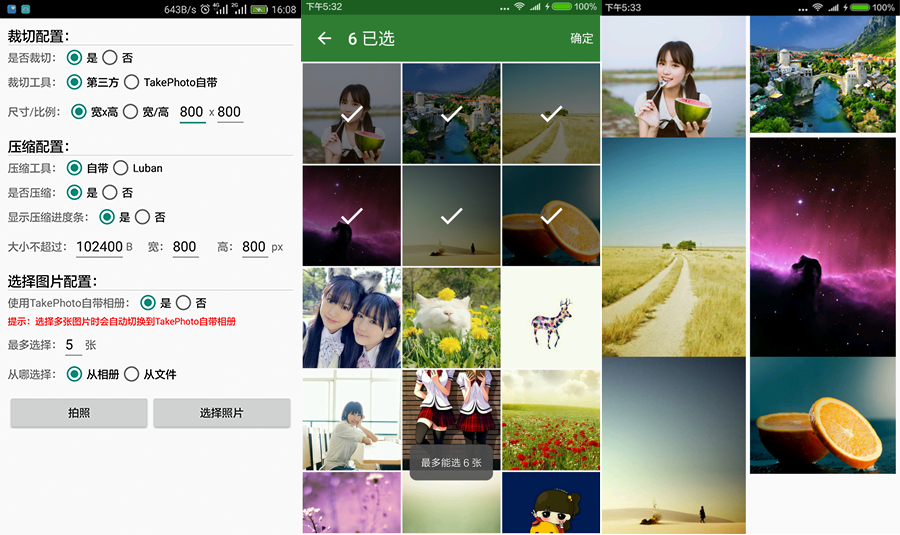
运行效果图:

## 使用说明
### 使用TakePhoto有以下两种方式:
**方式一:通过继承的方式**
1. 继承`TakePhotoActivity`、`TakePhotoFragmentActivity`、`TakePhotoFragment`三者之一。
2. 通过`getTakePhoto()`获取`TakePhoto`实例进行相关操作。
3. 重写以下方法获取结果
```java
void takeSuccess(TResult result);
void takeFail(TResult result,String msg);
void takeCancel();
```
此方式使用简单,满足的大部分的使用需求,具体使用详见[simple](https://github.com/crazycodeboy/TakePhoto/blob/master/simple/src/main/java/com/jph/simple/SimpleActivity.java)。如果通过继承的方式无法满足实际项目的使用,可以通过下面介绍的方式。
**方式二:通过组装的方式**
可参照:[TakePhotoActivity](https://github.com/crazycodeboy/TakePhoto/blob/master/takephoto_library/src/main/java/com/jph/takephoto/app/TakePhotoActivity.java),以下为主要步骤:
1.实现`TakePhoto.TakeResultListener,InvokeListener`接口。
2.在 `onCreate`,`onActivityResult`,`onSaveInstanceState`方法中调用TakePhoto对用的方法。
3.重写`onRequestPermissionsResult(int requestCode, String[] permissions, int[] grantResults)`,添加如下代码。
```java
@Override
public void onRequestPermissionsResult(int requestCode, String[] permissions, int[] grantResults) {
super.onRequestPermissionsResult(requestCode, permissions, grantResults);
//以下代码为处理Android6.0、7.0动态权限所需
TPermissionType type=PermissionManager.onRequestPermissionsResult(requestCode,permissions,grantResults);
PermissionManager.handlePermissionsResult(this,type,invokeParam,this);
}
```
4.重写`TPermissionType invoke(InvokeParam invokeParam)`方法,添加如下代码:
```java
@Override
public TPermissionType invoke(InvokeParam invokeParam) {
TPermissionType type=PermissionManager.checkPermission(TContextWrap.of(this),invokeParam.getMethod());
if(TPermissionType.WAIT.equals(type)){
this.invokeParam=invokeParam;
}
return type;
}
```
5.添加如下代码获取TakePhoto实例:
```java
/**
* 获取TakePhoto实例
* @return
*/
public TakePhoto getTakePhoto(){
if (takePhoto==null){
takePhoto= (TakePhoto) TakePhotoInvocationHandler.of(this).bind(new TakePhotoImpl(this,this));
}
return takePhoto;
}
```
## 自定义UI
TakePhoto不仅支持对相关参数的自定义,也支持对UI的自定义,下面就像大家介绍如何自定义TakePhoto的相册与裁剪工具的UI。
### 自定义相册
如果TakePhoto自带相册的UI不符合你应用的主题的话,你可以对它进行自定义。方法如下:
#### 自定义Toolbar
在“res/layout”目录中创建一个名为“toolbar.xml”的布局文件,内容如下:
```xml
<?xml version="1.0" encoding="utf-8"?>
<android.support.v7.widget.Toolbar xmlns:android="http://schemas.android.com/apk/res/android"
xmlns:app="http://schemas.android.com/apk/res-auto"
android:layout_width="match_parent"
android:layout_height="?attr/actionBarSize"
app:theme="@style/CustomToolbarTheme"
android:background="#ffa352">
</android.support.v7.widget.Toolbar>
```
在“toolbar.xml”文件中你可以指定TakePhoto自带相册的主题以及Toolbar的背景色。
#### 自定义状态栏
在“res/values”目录中创建一个名为“colors.xml”的资源文件,内容如下:
```xml
<?xml version="1.0" encoding="utf-8"?>
<resources>
<color name="multiple_image_select_primaryDark">#212121</color>
</resources>
```
通过上述方式便可以自定义状态栏的颜色。
#### 自定义提示文字
在“res/values”目录的“string.xml”文件冲添加如下代码:
```xml
<resources>
<string name="album_view">选择图片</string>
<string name="image_view">单击选择</string>
<string name="add">确定</string>
<string name="selected">已选</string>
<string name="limit_exceeded">最多能选 %d 张</string>
</resources>
```
重写上述代码,便可以自定义TakePhoto自带相册的提示文字。
### 自定义裁切工具
在“res/layout”目录中创建一个名为“crop__activity_crop.xml”与“crop__layout_done_cancel.xml”的布局文件,内容如下:
**crop__activity_crop.xml**
```xml
<?xml version="1.0" encoding="utf-8"?>
<RelativeLayout
xmlns:android="http://schemas.android.com/apk/res/android"
android:layout_width="match_parent"
android:layout_height="match_parent">
<com.soundcloud.android.crop.CropImageView
android:id="@+id/crop_image"
android:layout_width="match_parent"
android:layout_height="match_parent"
android:layout_alignParentTop="true"
android:background="@drawable/crop__texture"
android:layout_above="@+id/done_cancel_bar" />
<include
android:id="@+id/done_cancel_bar"
android:layout_alignParentBottom="true"
layout="@layout/crop__layout_done_cancel"
android:layout_height="50dp"
android:layout_width="match_parent" />
</RelativeLayout>
```
**crop__layout_done_cancel.xml**
```xml
<LinearLayout xmlns:android="http://schemas.android.com/apk/res/android"
style="@style/Crop.DoneCancelBar">
<FrameLayout
android:id="@+id/btn_cancel"
style="@style/Crop.ActionButton">
<TextView style="@style/Crop.ActionButtonText.Cancel" />
</FrameLayout>
<FrameLayout
android:id="@+id/btn_done"
style="@style/Crop.ActionButton">
<TextView style="@style/Crop.ActionButtonText.Done" />
</FrameLayout>
</LinearLayout>
```
重写上述代码,便可以自定义TakePhoto裁切工具的UI。
## API
### 获取图片
TakePhoto提供拍照,从相册选择,从文件中选择三种方式获取图片。
#### API:
```java
/**
* 从文件中获取图片(不裁剪)
*/
void onPickFromDocuments();
/**
* 从相册中获取图片(不裁剪)
*/
void onPickFromGallery();
/**
* 从相机获取图片(不裁剪)
* @param outPutUri 图片保存的路径
*/
void onPickFromCapture(Uri outPutUri);
/**
* 图片多选
* @param limit 最多选择图片张数的限制
**/
void onPickMultiple(int limit);
```
以上三种方式均提供对应的裁剪API,详见:[裁剪图片](https://github.com/crazycodeboy/TakePhoto#裁剪图片)。
**注:**
由于不同Android Rom厂商对系统有不同程度的定制,有可能导致某种选择图片的方式不支持,所以为了提高`TakePhoto`的兼容性,当某种选的图片的方式不支持时,`TakePhoto`会自动切换成使用另一种选择图片的方式进行图片选择。
### 裁剪图片
#### API
`TakePhoto`支持对图片进行裁剪,无论是拍照的照片,还是从相册、文件中选择的图片。你只需要调用`TakePhoto`的相应方法即可:
```java
/**
* 从相机获取图片并裁剪
* @param outPutUri 图片裁剪之后保存的路径
* @param options 裁剪配置
*/
void onPickFromCaptureWithCrop(Uri outPutUri, CropOptions options);
/**
* 从相册中获取图片并裁剪
* @param outPutUri 图片裁剪之后保存的路径
* @param options 裁剪配置
*/
void onPickFromGalleryWithCrop(Uri outPutUri, CropOptions options);
/**
* 从文件中获取图片并裁剪
* @param outPutUri 图片裁剪之后保存的路径
* @param options 裁剪配置
*/
void onPickFromDocumentsWithCrop(Uri outPutUri, CropOptions options);
/**
* 图片多选,并裁切
* @param limit 最多选择图片张数的限制
* @param options 裁剪配置
* */
void onPickMultipleWithCrop(int limit, CropOptions options);
```
#### 对指定图片进行裁剪
另外,TakePhoto也支持你对指定图片进行裁剪:
```java
/**
* 裁剪图片
* @param imageUri 要裁剪的图片
* @param outPutUri 图片裁剪之后保存的路径
* @param options 裁剪配置
*/
void onCrop(Uri imageUri, Uri outPutUri, CropOptions options)throws TException;
/**
* 裁剪多张图片
* @param multipleCrop 要裁切的图片的路径以及输出路径
* @param options 裁剪配置
*/
void onCrop(MultipleCrop multipleCrop, CropOptions options)throws TException;
```
#### CropOptions
`CropOptions`是用于裁剪的配置类,通过它你可以对图片的裁剪比例,最大输出大小,以及是否使用`TakePhoto`自带的裁剪工具进行裁剪等,进行个性化配置。
**Usage:**
```java
CropOptions cropOptions=new CropOptions.Builder().setAspectX(1).setAspectY(1).setWithOwnCrop(true).create();
getTakePhoto().onPickFromDocumentsWithCrop(imageUri,cropOptions);
//或
getTakePhoto().onCrop(imageUri,outPutUri,cropOptions);
```
**注:**
由于不同Android Rom厂商对系统有不同程度的定制,有可能系统中没有自带或第三方的裁剪工具,所以为了提高`TakePhoto`的兼容性,当系统中没有自带或第三方裁剪工具时,`TakePhoto`会自动切换到使用`TakePhoto`自带的裁剪工具进行裁剪。
>另外TakePhoto4.0+支持指定使用TakePhoto自带相册,如:`takePhoto.setTakePhotoOptions(new TakePhotoOptions.Builder().setWithOwnGallery(true).create());`
详情可参考:[Demo](https://github.com/crazycodeboy/TakePhoto/blob/master/simple/src/main/java/com/jph/simple/CustomHelper.java)
### 压缩图片
你可以选择是否对图片进行压缩处理,你只需要告诉它你是否要启用压缩功能以及`CompressConfig`即可。
#### API
```java
/**
* 启用图片压缩
* @param config 压缩图片配置
* @param showCompressDialog 压缩时是否显示进度对话框
* @return
*/
void onEnableCompress(CompressConfig config,boolean showCompressDialog);
```
**Usage:**
```java
TakePhoto takePhoto=getTakePhoto();
takePhoto.onEnableCompress(compressConfig,true);
takePhoto.onPickFromGallery();
```
如果你启用了图片压缩,`TakePhoto`会使用`CompressImage`对图片进行压缩处理,`CompressImage`目前支持对图片的尺寸以及图片的质量进行压缩。默认情况下,`CompressImage`开启了尺寸与质量双重压缩。
#### 对指定图片进行压缩
另外,你也可以对指定图片进行压缩:
**Usage:**
```java
new CompressImageImpl(compressConfig,result.getImages(), new CompressImage.CompressListener() {
@Override
public void onCompressSuccess(ArrayList<TImage> images) {
//图片压缩成功
}
@Override
public void onCompressFailed(ArrayList<TImage> images, String msg) {
//图片压缩失败
}
}).compress();
```
#### CompressConfig
`CompressConfig`是用于图片压缩的配置类,你可以通过`CompressConfig.Builder`对图片压缩后的尺寸以及质量进行相关设置。如果你想改变压缩的方式可以通过`CompressConfig.Builder`进行相关设置。
**Usage:**
```java
CompressConfig compressConfig=new CompressConfig.Builder().setMaxSize(50*1024).setMaxPixel(800).create();
```
#### 指定压缩工具
#### 使用TakePhoto压缩工具进行压缩:
```
CompressConfig config=new CompressConfig.Builder()
.setMaxSize(maxSize)
.setMaxPixel(width>=height? width:height)
.create();
takePhoto.onEnableCompress(config,showProgressBar);
```
#### 使用Luban进行压缩:
```
LubanOptions option=new LubanOptions.Builder()
.setGear(Luban.CUSTOM_GEAR)
.setMaxHeight(height)
.setMaxWidth(width)
.setMaxSize(maxSize)
.create();
CompressConfig config=CompressConfig.ofLuban(option);
takePhoto.onEnableCompress(config,showProgressBar);
```
>详情可参考Demo:[CustomHelper.java](https://github.com/crazycodeboy/TakePhoto/blob/master/simple/src/main/java/com/jph/simple/CustomHelper.java)
## 兼容性
### Android6.0
由于Android6.0新增了"运行时权限控制(Runtime Permissions)",为了应对这一改变,TakePhoto加入和自动权限管理,当TakePhoto检测到需要权限时,TakePhoto会自动申请权限,所以小伙伴们不用担心权限的使用问题。
### Android7.0
在Android N中,Android 框架执行了 StrictMode,应用间共享文件和以前也有所区别。为了适配Android7.0的改变,同时也为了方便大家使用TakePhoto,TakePhoto会自动根据手机的Android版本自行适配,小伙伴们依旧可以向TakePhoto传递`Uri imageUri = Uri.fromFile(file);`类型的Uri而不用担心兼容性问题。
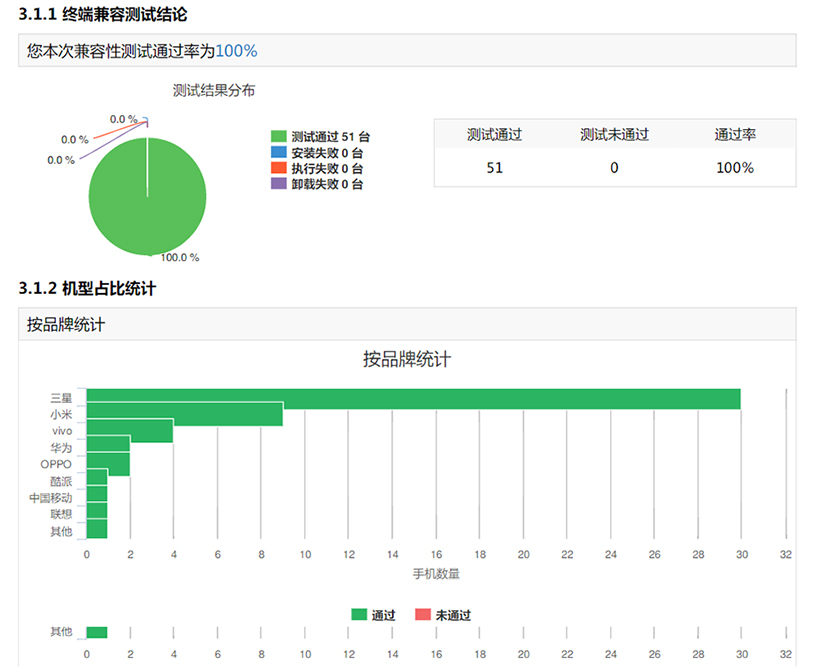
### TakePhoto在深度兼容性方面的测试
### 获取更高的兼容性
`TakePhot`o是基于Android官方标准API编写的,适配了目前市场上主流的Rom。如果你在使用过程中发现了适配问题,可以[提交Issues](https://github.com/crazycodeboy/TakePhoto/issues)。
1. 为适配部分手机拍照时会回收`Activity`,`TakePhoto`在`onSaveInstanceState`与 `onCreate`做了相应的恢复处理。
2. 为适配部分手机拍照或从相册选择图片时屏幕方向会发生转变,从而导致拍照失败的问题,可以在AndroidManifest.xml中对使用了`TakePhoto`的`Activity`添加android:configChanges="orientation|keyboardHidden|screenSize"配置。
eg:
```
<activity
android:name=".MainActivity"
android:screenOrientation="portrait"
android:configChanges="orientation|keyboardHidden|screenSize"
android:label="@string/app_name" >
<intent-filter>
<action android:name="android.intent.action.MAIN" />
<category android:name="android.intent.category.LAUNCHER" />
</intent-filter>
</activity>
```
## 贡献
如果你在使用TakePhoto中遇到任何问题可以提[Issues](https://github.com/crazycodeboy/TakePhoto/issues)出来。另外欢迎大家为TakePhoto贡献智慧,欢迎大家[Fork and Pull requests](https://github.com/crazycodeboy/TakePhoto)。
## 更新说明
v4.1.0(2018/4/2)
-----------------
1. Upgrade glide to 4.6.1;
2. Upgrade buildToolsVersion & targetSdkVersion ;
3. rename package name ;
v4.0.3(2017/1/18)
-----------------
**Bugfixes**
1. Fixed bug and add new features([`62a6725`](https://github.com/crazycodeboy/TakePhoto/commit/62a6725a99118ec0ce0f4cf1cd76b2ba70e21745))-@[Yanqilong](https://github.com/Yanqilong)
2. fix 鲁班压缩出现路径重复([`a0a64a59`](https://github.com/crazycodeboy/TakePhoto/commit/a0a64a59762fa8554eb46b6ec544f70a5d46f551))-@[namezhouyu](https://github.com/namezhouyu)
v4.0.2(2016/11/28)
------------------
1. 压缩成功后返回原图路径(originalPath), 以便用户可以自行处理原图。
2. 压缩成功后压缩路径path改为compressPath。
3. 压缩成功后返回图片来源类型,现在分CAMERA, OTHER两种。
4. 用户可以配置CompressConfig.enableReserveRaw(boolean)方法,ture保留原图,false删除原图,当且仅当类型为CAMERA此配置才有效
5. 纠正拍照旋转角度功能改为可选
## 最后
### 关于代码混淆
如果你的项目中启用了代码混淆,可在混淆规则文件(如:proguard-rules.pro)中添加如下代码:
```
-keep class com.jph.takephoto.** { *; }
-dontwarn com.jph.takephoto.**
-keep class com.darsh.multipleimageselect.** { *; }
-dontwarn com.darsh.multipleimageselect.**
-keep class com.soundcloud.android.crop.** { *; }
-dontwarn com.soundcloud.android.crop.**
```